So installierst & nutzt du das Niceshoots-Plugin für Lightroom
Mit dem Niceshoots-Plugin kannst du Fotos direkt aus Lightroom Classic zu Niceshoots hochladen — melde dich an, synchronisiere deine Galeriestruktur und veröffentliche dann Fotos mit automatischen Wasserzeichen und Titelbildern, alles direkt aus Lightroom heraus.
-
Gehe in deinem Niceshoots Dashboard zu Management › Integrations und lade das Lightroom Plug-in herunter. Der Download ist eine
.zip-Datei. -
Entpacke den Download und verschiebe den Ordner
Niceshoots.lrpluginan den Ort auf deinem Computer, an dem du ihn speichern möchtest.(Safari-Nutzer: Der Browser entpackt die Datei möglicherweise automatisch — falls ja, verschiebe sie einfach an den gewünschten Ort.)
Plug-in installieren
-
Öffne Lightroom Classic und wähle File › Plug-in Manager… (Ctrl + Alt + Shift + , unter Windows, ⌘ + ⌥ + ⇧ + , auf dem Mac).
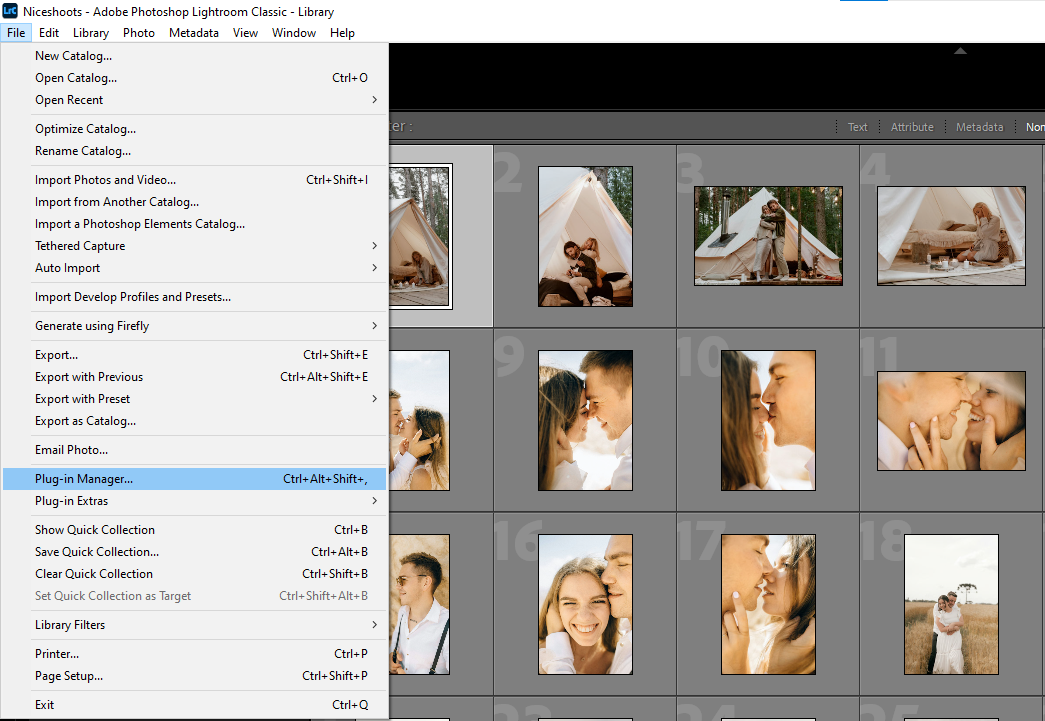
-
Klicke unten links im Fenster auf die Schaltfläche Add.
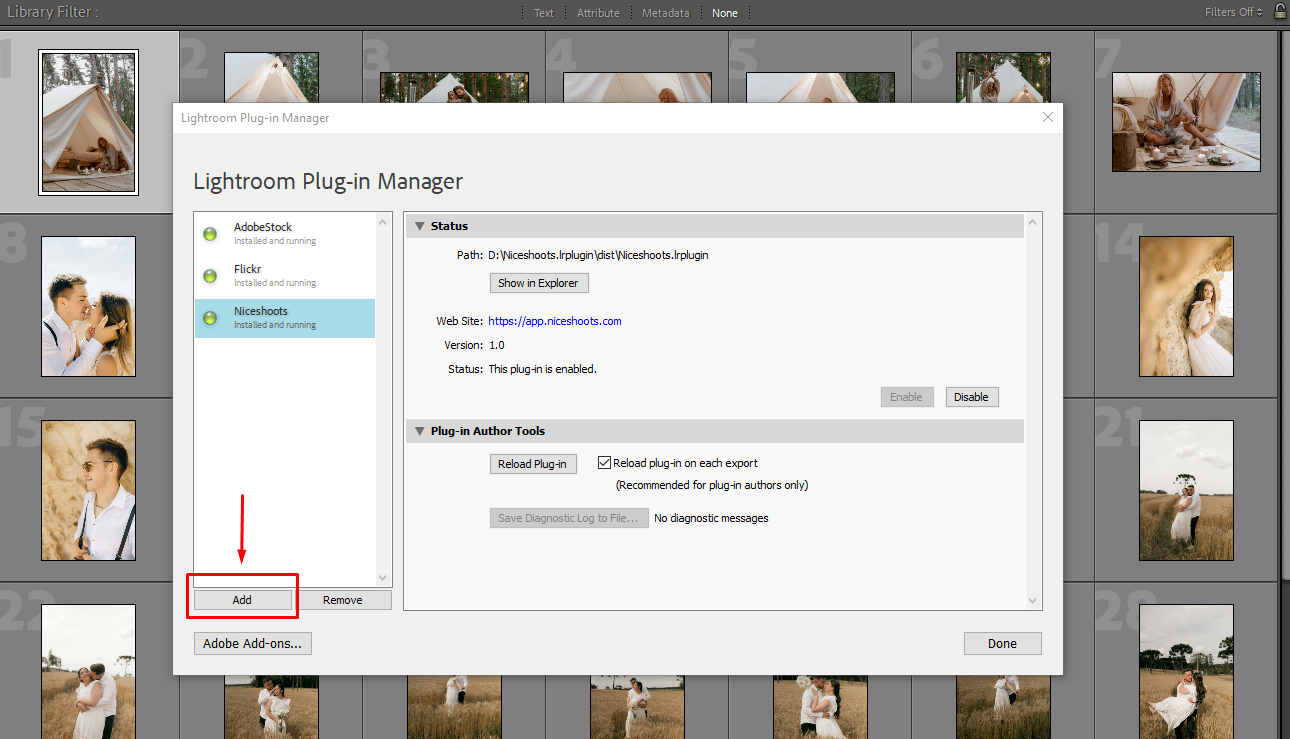 Hinweis: Wenn du dein Niceshoots-Konto mit Google erstellt hast, lege auf deiner Kontoseite ein Niceshoots-Passwort fest, das du beim Anmelden für das Feld Password verwendest.
 -
Suche den soeben gespeicherten Ordner
Niceshoots.lrpluginund klicke dann auf Add Plug-in (Windows) / Select Folder (Mac). -
Klicke auf Done — dein Niceshoots-Plug-in ist installiert! Niceshoots erscheint in der Liste mit einem grünen Licht und „This plug-in is enabled.“, wenn es korrekt läuft.
Plug-in einrichten
-
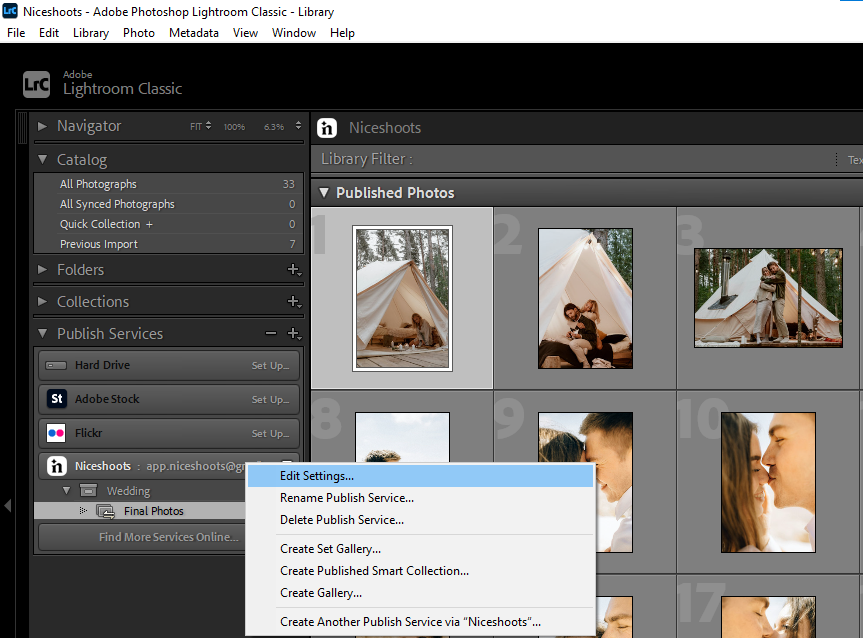
Suche das Niceshoots-Plug-in unter dem Reiter Publish Services (linkes Panel, Modul Library) und klicke auf Set up… (oder Rechtsklick › Edit Settings…, falls es bereits vorhanden ist).
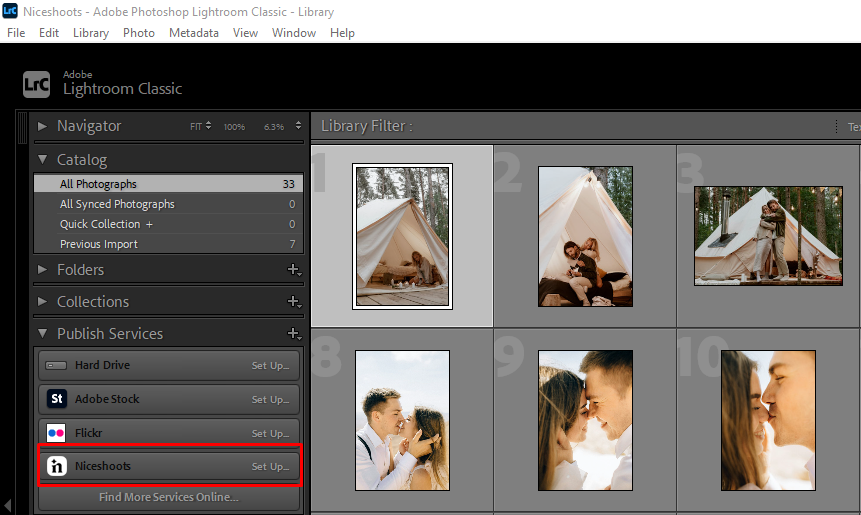
-
Melde dich im Abschnitt Account an: Gib deine Email + Password ein und klicke auf Login, oder klicke auf Connect via Browser, um dich über deinen Browser anzumelden, ohne dein Passwort in Lightroom einzugeben. Nach der Anmeldung zeigt der Abschnitt Account an, mit welchem Konto du angemeldet bist („Logged in as …“).
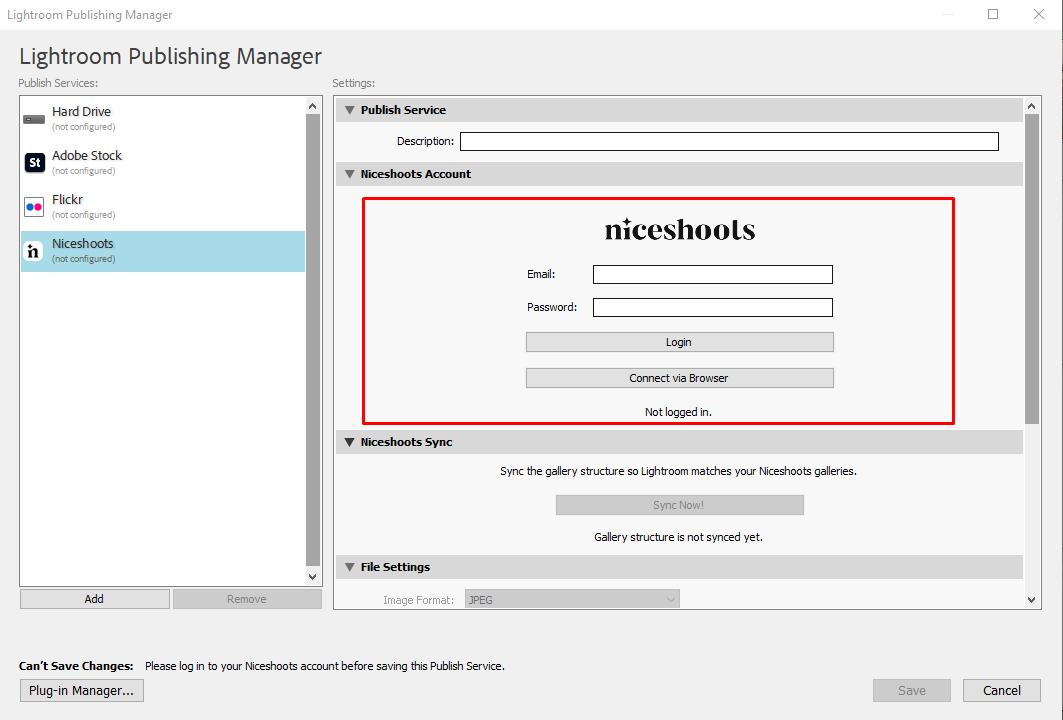
-
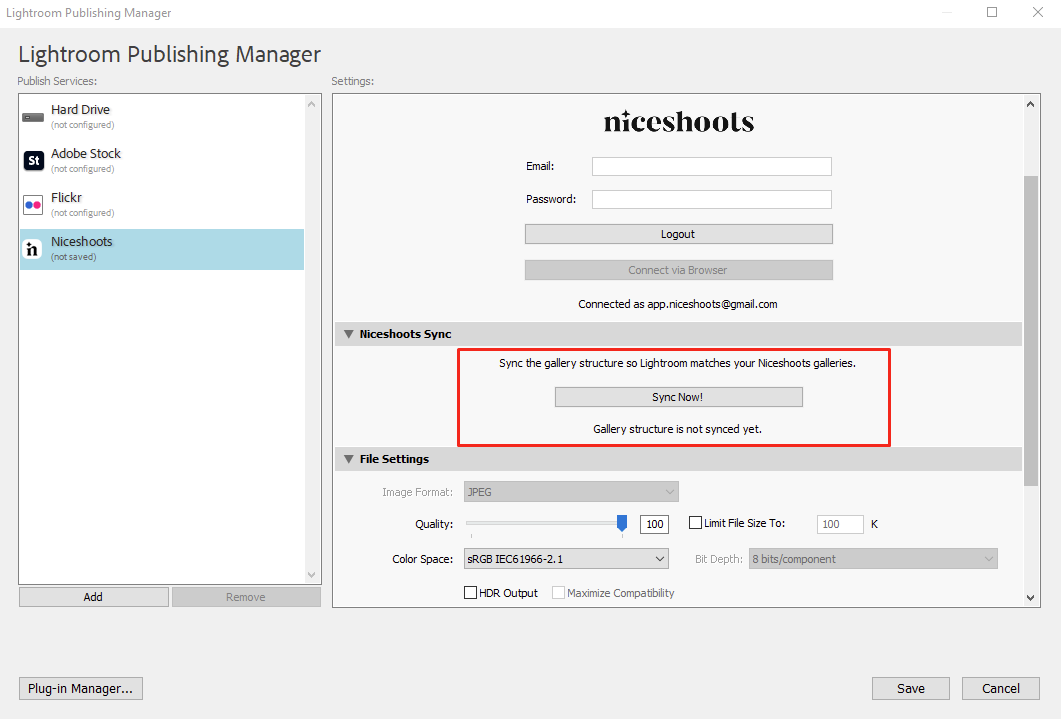
Klicke auf Sync Now!, um deine Galeriestruktur von Niceshoots nach Lightroom zu übertragen. Dabei werden keine Fotos heruntergeladen; aber wenn Lightroom bereits Fotos mit demselben Namen wie Fotos auf Niceshoots hat, wirst du gefragt, ob du sie der richtigen Galerie zuordnen (Match) möchtest (siehe Vorhandene Fotos zuordnen).
-
Konfiguriere weitere Export-Einstellungen nach Bedarf und klicke dann auf Save.
Deine Galeriestruktur synchronisieren
Nach deiner ersten Anmeldung und dem Speichern synchronisiert das Plugin automatisch. Du kannst es auch jederzeit erneut ausführen — mit der Schaltfläche Sync Now! im Abschnitt Niceshoots Sync der Settings.
- Jede Synchronisierung fügt nur neue Galerien hinzu; sie löscht niemals Galerien oder Fotos, die du bereits hast.
- Eine Gallery enthält Set Galleries (in die du deine Fotos legst). Die Sets werden aus dem Preset erstellt, das du beim Anlegen der Galerie auswählst.
- Wenn eine Galerie auf Niceshoots gelöscht wurde, aber in Lightroom noch vorhanden ist, fragt das Plugin, ob du sie aus Lightroom entfernen möchtest — deine Fotos bleiben erhalten.
- Wenn Lightroom bereits Fotos mit demselben Namen wie Fotos auf Niceshoots hat, fragt das Plugin, ob du sie der Galerie zuordnen (Match) möchtest (siehe Vorhandene Fotos zuordnen).
Galerien & Sets manuell erstellen
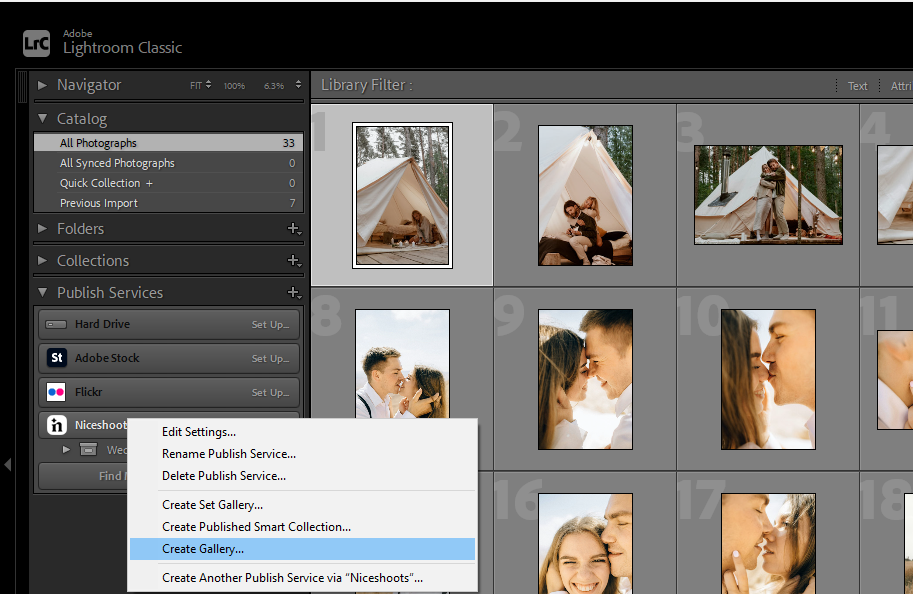
Klicke im Panel Publish Services mit der rechten Maustaste auf Niceshoots (oder eine Gallery), um neue Elemente direkt in Lightroom zu erstellen:
- Create Gallery…: erstellt eine neue Gallery. Die enthaltenen Sets stammen aus dem Preset, das du auswählst — nicht aus einem festen „Final Photos“.
- Create Set Gallery…: fügt ein neues Set innerhalb der ausgewählten Gallery hinzu.
- Wähle beim Erstellen einer Gallery ein Preset im Feld Niceshoots Preset (dein zuletzt verwendetes Preset ist vorausgewählt).
Fotos zu Niceshoots veröffentlichen
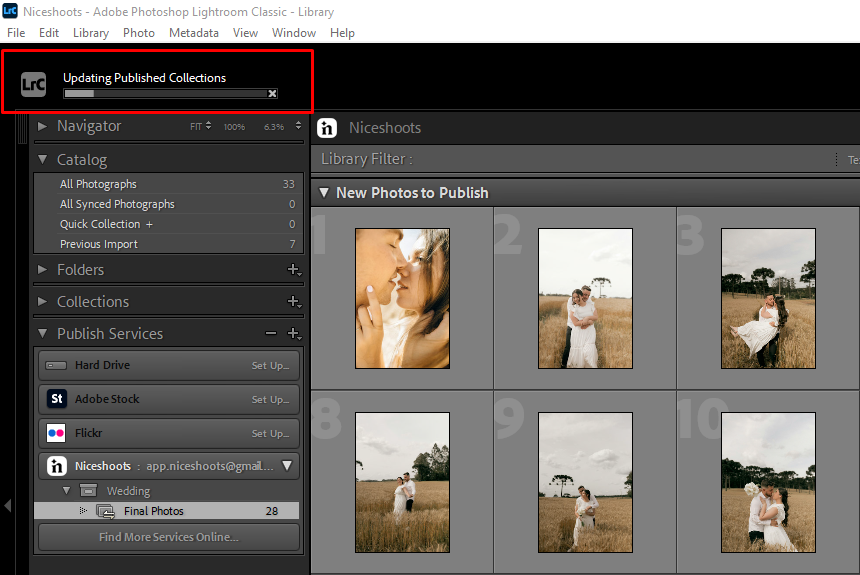
Ziehe Fotos in eine Set Gallery (ein Set innerhalb der Galerie) und klicke dann auf Publish. Du siehst einen Fortschrittsbalken und kannst auf Cancel klicken, um abzubrechen.
- Neue Fotos werden hochgeladen. Fotos, die du bereits veröffentlicht und danach bearbeitet hast, werden an Ort und Stelle aktualisiert — keine Duplikate.
- Wenn die Zielgalerie auf Niceshoots gelöscht wurde, erstellt das Plugin sie neu und lädt dorthin hoch.
- Wenn Fotos fehlschlagen, zeigt das Plugin eine Liste der fehlgeschlagenen Fotos mit dem Grund an.
Bereits in Lightroom vorhandene Fotos zuordnen
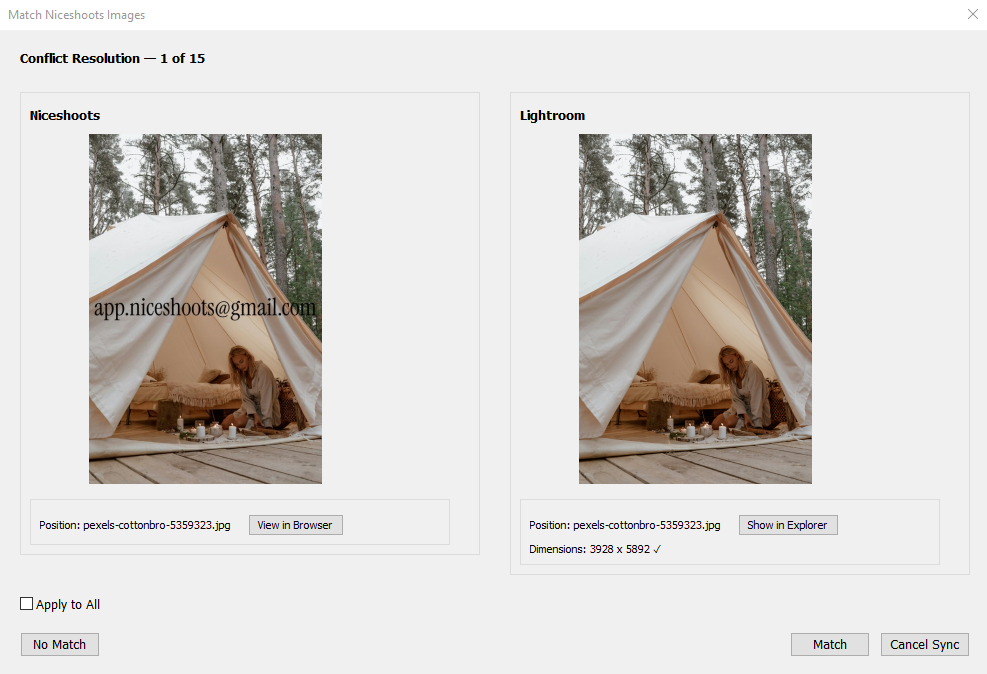
Wenn Lightroom während der Synchronisierung bereits Fotos mit demselben Namen wie Fotos auf Niceshoots hat, öffnet das Plugin das Fenster Match Niceshoots Images, damit du bestätigen kannst — so lädst du keine Fotos erneut hoch, die du bereits hast.
- Zwei Fotos werden als identisch behandelt, wenn ihre Dateinamen übereinstimmen.
- Du kannst das Original in der Vorschau ansehen (View in Browser / Show in Explorer), mit Apply to All viele auf einmal bearbeiten oder mit Cancel Sync abbrechen. Bestätigte Fotos werden nicht erneut abgefragt.
Wasserzeichen & Titelbild — automatisch
- Wasserzeichen: Wenn für deine Galerie auf Niceshoots ein Wasserzeichen festgelegt ist, wendet das Plugin es beim Veröffentlichen automatisch an — in Lightroom musst du nichts ein- oder ausschalten.
- Titelbild: Das erste Foto, das du in einer Gallery ohne Titelbild veröffentlichst, wird automatisch zum Titelbild. Hat die Galerie ein Wasserzeichen, wird auch das Titelbild mit einem Wasserzeichen versehen, wie die anderen Fotos. Hat die Galerie bereits ein Titelbild, behält das Plugin es bei.
Umbenennen & verwalten
- Benenne eine Gallery oder ein Set über Rename… im Rechtsklick-Menü um. Der neue Name wird sofort auf Niceshoots aktualisiert.
- Show on Niceshoots öffnet diese Galerie im Web für einen schnellen Blick.
Deine Export-Einstellungen prüfen
Wenn deine Fotos zu klein exportiert werden, du die Qualität oder Auflösung prüfen möchtest oder einfach neugierig bist, wie du das anpasst — so geht's.
-
Klicke mit der rechten Maustaste auf Niceshoots unter dem Reiter Publish Services und wähle Edit Settings.
-
In File Settings und Image Sizing kannst du die Quality, den Color Space und die Größe / Auflösung des Bildes ansehen und anpassen. Das Format ist fest auf JPEG eingestellt.
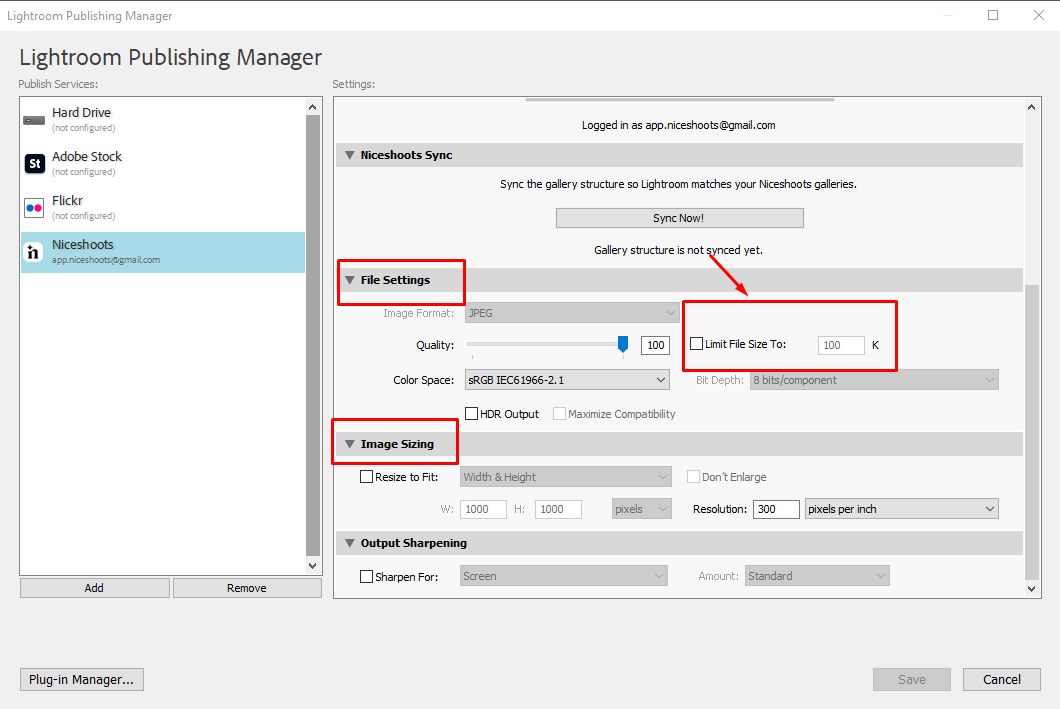
Wenn du fertig bist, klicke auf Save — die Einstellungen gelten für alle künftigen Exporte.
Warum sehen meine hochgeladenen Bilder auf Niceshoots oder auf dem Handy anders aus?
Wenn du einen Unterschied zwischen den Farben deiner Bilder auf deinem Computer und auf Niceshoots siehst — oder zwischen Niceshoots und deinem Mobilgerät — bedeutet das meist, dass deine Bilder im falschen Farbraum gespeichert wurden.
Wir empfehlen, deine Bilder im Farbraum sRGB zu speichern, da sRGB von allen Geräten und Druckern vollständig unterstützt wird. Farbräume, die größer als sRGB sind (RGB, AdobeRGB oder ProPhotoRGB), sind sehr groß und werden von den meisten Systemen leider nicht vollständig unterstützt — das kann deine Farben verschieben.
Häufige Fragen
Was ist Niceshoots und warum sollte ich es nutzen?
Niceshoots macht das Buchen einer Fotografin einfach und stressfrei. Keine endlosen E-Mails, DMs oder unübersichtlichen Systeme mehr – einfach saubere Buchungen mit wenigen Klicks!
Kann ich für verbindliche Buchungen eine Anzahlung verlangen?
Ja! Sie können eine Anzahlung festlegen, und Ihre Kundinnen zahlen sie direkt beim Buchen.
Wie funktionieren Online-Verträge und Fragebögen?
Sie können Online-Verträge und Fragebögen einrichten, sodass Ihre Kundinnen während der Buchung nahtlos unterschreiben und die Fragen beantworten.
Kann ich meine Buchungsseite an meine Marke anpassen?
Ja, Sie können Ihre Buchungsseite mit Ihren Farben, Ihrem Logo und Ihrer eigenen Domain an Ihre Marke anpassen.
Wie buchen meine Kundinnen eine Mini-Session?
Ihre Kundinnen buchen eine Mini-Session bei Niceshoots ganz einfach: Zeitfenster auswählen, Daten eingeben, fertig. So schnell geht das!
Kann ich während der Buchung Zusatzoptionen anbieten?
Ja, Sie können während der Buchung ganz einfach Zusatzoptionen zur Auswahl anbieten. Eine großartige Möglichkeit, Ihren Umsatz zu steigern!
Ist die Buchungsseite für Mobilgeräte optimiert?
Ja, die Buchungsseite ist vollständig für Mobilgeräte optimiert und funktioniert ebenso reibungslos auf Tablet und Desktop – Ihre Kundinnen buchen von jedem Gerät aus.
Wie funktioniert die Warteliste?
Wenn Sie die Warteliste aktivieren und Ihre Mini-Session ausgebucht ist, können sich Kundinnen eintragen. Niceshoots benachrichtigt sie, sobald ein Zeitfenster frei wird.
Konzentrieren Sie sich aufs Fotografieren. Um den Rest kümmern wir uns.
Nutzen Sie exklusive Werkzeuge, um Ihre Fotobuchungen mühelos zu vereinfachen und aufzuwerten.
Kostenlos starten-
- Buchungs- und Anfrageseite
- Online-Zahlungen
- Zahlungsplan
- Anzahlung einziehen
- Trinkgeld akzeptieren
- Online-Verträge
- Online-Fragebogen
- Automatische E-Mails
- Kalender
- Zahlungs- und Buchungserinnerungen
- Wartelisten
- Finanzen
- Mobile Benachrichtigungs-App
- Gutscheincode
- Geschenkkarte
-
- Für Mobilgeräte optimierte Website
- Eigenes Logo & Branding
- Erweiterte Stileinstellungen
- Erweiterte SEO-Einstellungen
- Google Analytics
- Meta Pixel
- Eigenes CSS
- Eigene Domain
-
- Online-Fotolieferung
- Favoriten der Kundin
- Downloads
- Fotoshop
- Wasserzeichenschutz
- Galerie im eigenen Design
- Download-Berechtigungen
- Online-Fotolieferung
- Favoriten der Kundin
- Downloads
- Fotoshop
- Wasserzeichenschutz
- Galerie im eigenen Design
- Download-Berechtigungen