Como instalar & usar o plugin Niceshoots para Lightroom
O plugin Niceshoots permite enviar fotos para o Niceshoots diretamente do Lightroom Classic — faça login, sincronize a estrutura das suas galerias e publique fotos com marca d'água e imagens de capa automáticas, tudo de dentro do Lightroom.
-
No seu Niceshoots Dashboard, vá até Management › Integrations e baixe o Lightroom Plug-in. O download é um arquivo
.zip. -
Descompacte o download e mova a pasta
Niceshoots.lrpluginpara o local onde deseja guardá-la no seu computador.(Usuários do Safari: o navegador pode descompactar automaticamente — se isso acontecer, basta movê-la para o local desejado.)
Instalando o Plug-in
-
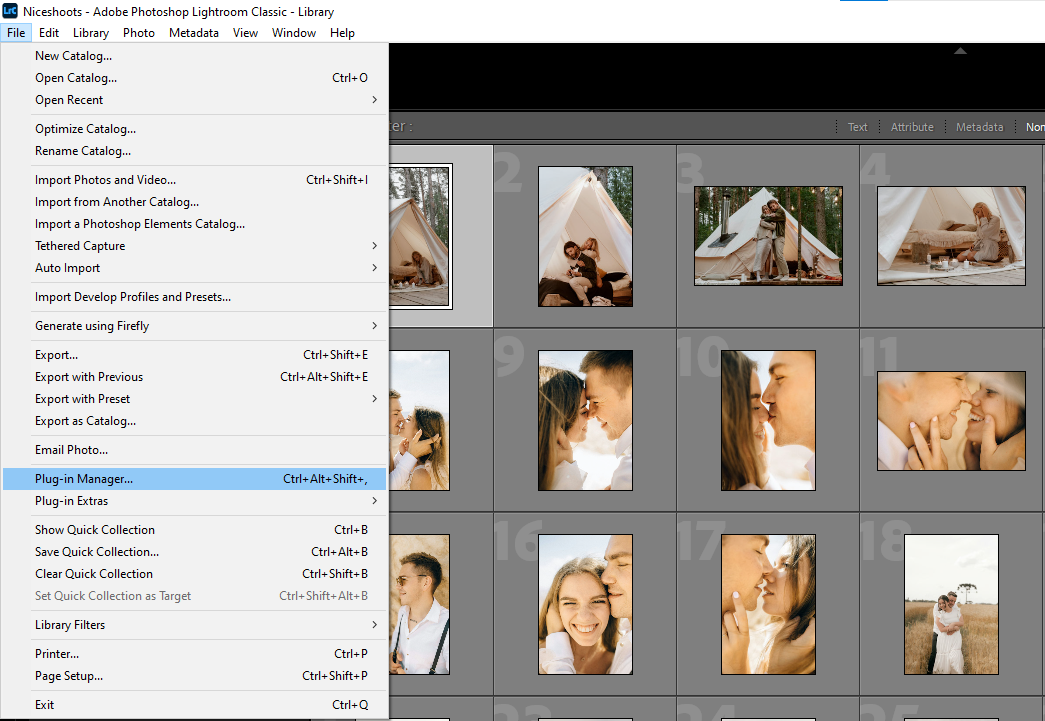
Abra o Lightroom Classic e selecione File › Plug-in Manager… (Ctrl + Alt + Shift + , no Windows, ⌘ + ⌥ + ⇧ + , no Mac).
-
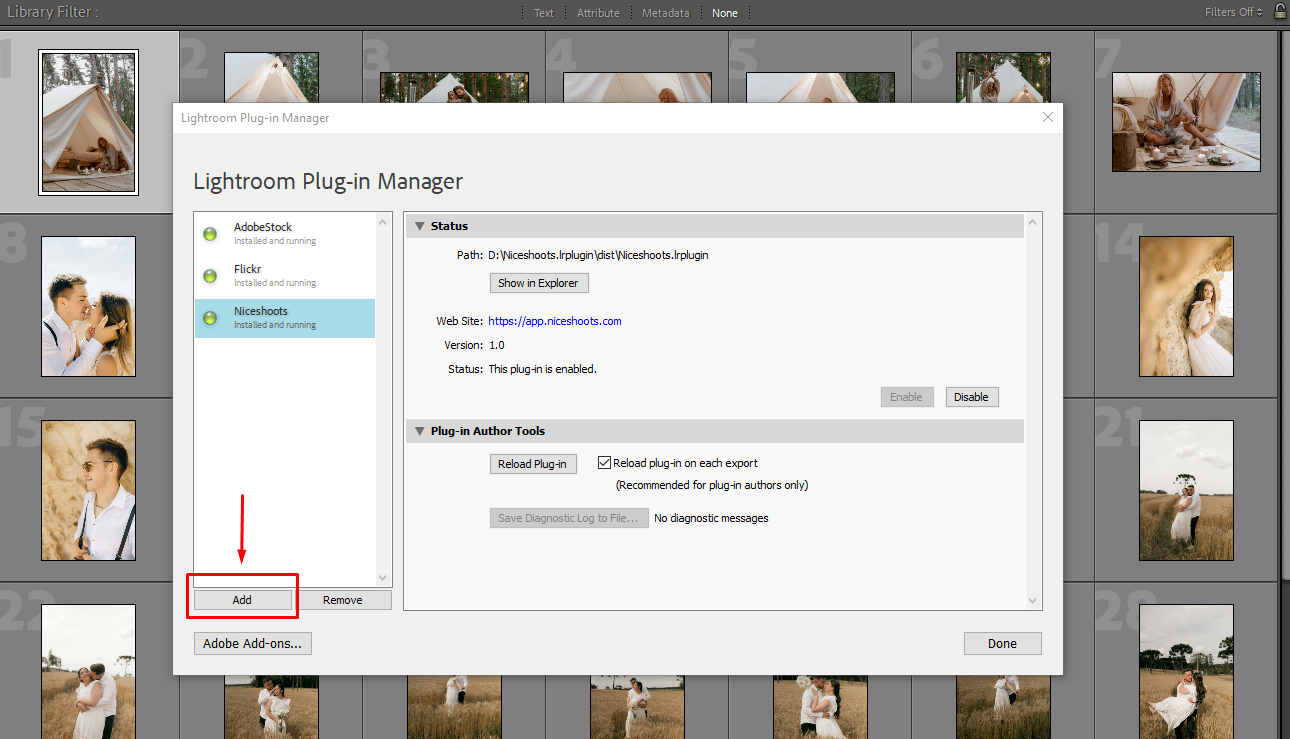
Clique no botão Add no canto inferior esquerdo da janela.
 Observação: Se você criou sua conta Niceshoots com o Google, defina uma senha Niceshoots na página da sua conta para usar no campo Password ao fazer login.
 -
Localize a pasta
Niceshoots.lrpluginque você acabou de salvar e clique em Add Plug-in (Windows) / Select Folder (Mac). -
Clique em Done — seu plug-in Niceshoots está instalado! O Niceshoots aparece na lista com uma luz verde e a mensagem “This plug-in is enabled.” quando está funcionando corretamente.
Configurando o Plug-in
-
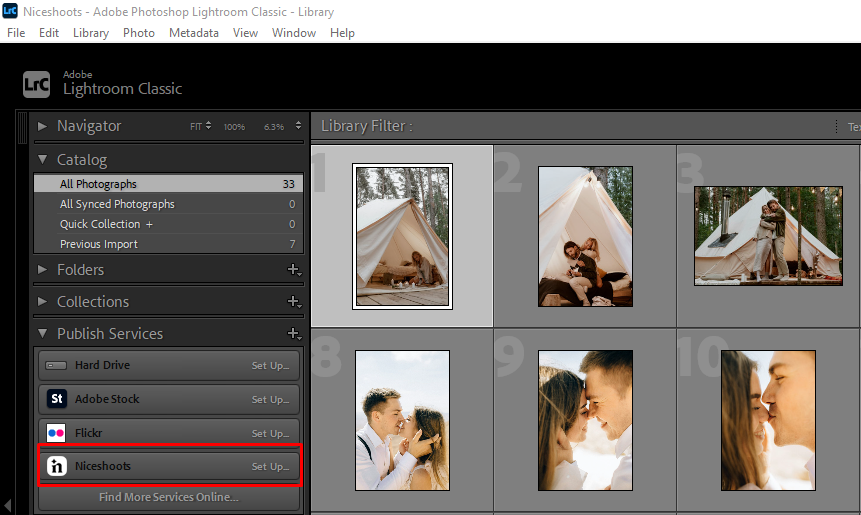
Localize o plug-in Niceshoots na aba Publish Services (painel esquerdo, módulo Library) e clique em Set up… (ou clique com o botão direito › Edit Settings… se ele já existir).
-
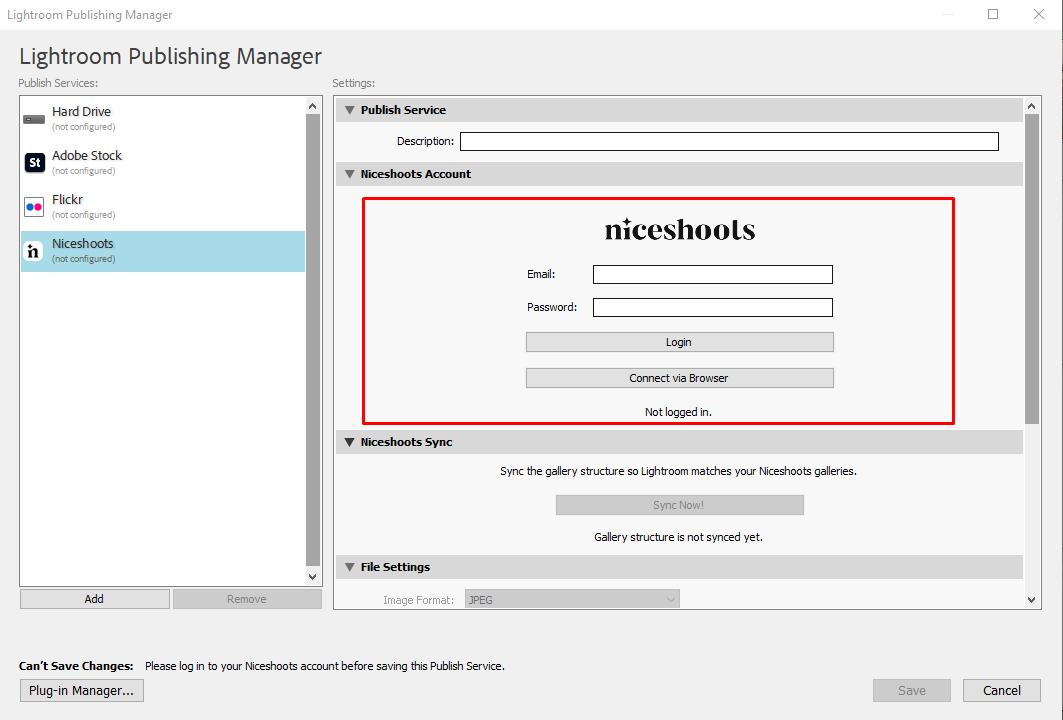
Faça login na seção Account: informe seu Email + Password e clique em Login, ou clique em Connect via Browser para entrar pelo navegador sem digitar sua senha no Lightroom. Depois de logado, a seção Account mostra com qual conta você está conectado (“Logged in as …”).
-
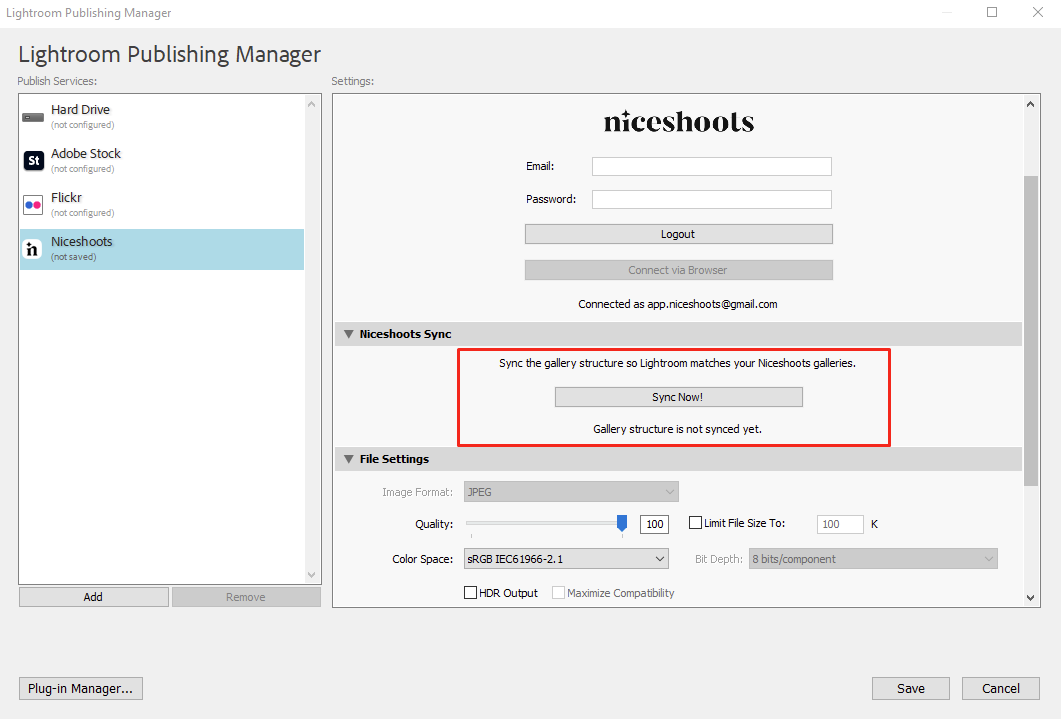
Clique em Sync Now! para trazer a estrutura das suas galerias do Niceshoots para o Lightroom. Ele não baixa nenhuma foto; mas se o Lightroom já tiver fotos com o mesmo nome de fotos no Niceshoots, ele pedirá para vincular (Match) essas fotos à galeria correta (veja Vinculando fotos existentes).
-
Ajuste as demais configurações de exportação conforme necessário e clique em Save.
Sincronizando a estrutura das suas galerias
Após o primeiro login e Save, o plugin sincroniza automaticamente. Você também pode executá-lo novamente quando quiser pelo botão Sync Now! na seção Niceshoots Sync das configurações.
- Cada sincronização apenas adiciona novas galerias; ela nunca apaga galerias ou fotos que você já tem.
- Uma Gallery contém Set Galleries (onde você coloca suas fotos). Os Sets são criados a partir do Preset que você escolhe ao criar a galeria.
- Se uma galeria foi apagada no Niceshoots mas ainda existe no Lightroom, o plugin pergunta se você deseja removê-la do Lightroom — suas fotos são mantidas.
- Se o Lightroom já tiver fotos com o mesmo nome de fotos no Niceshoots, o plugin pede para vinculá-las (Match) à galeria (veja Vinculando fotos existentes).
Criando Galleries & Sets manualmente
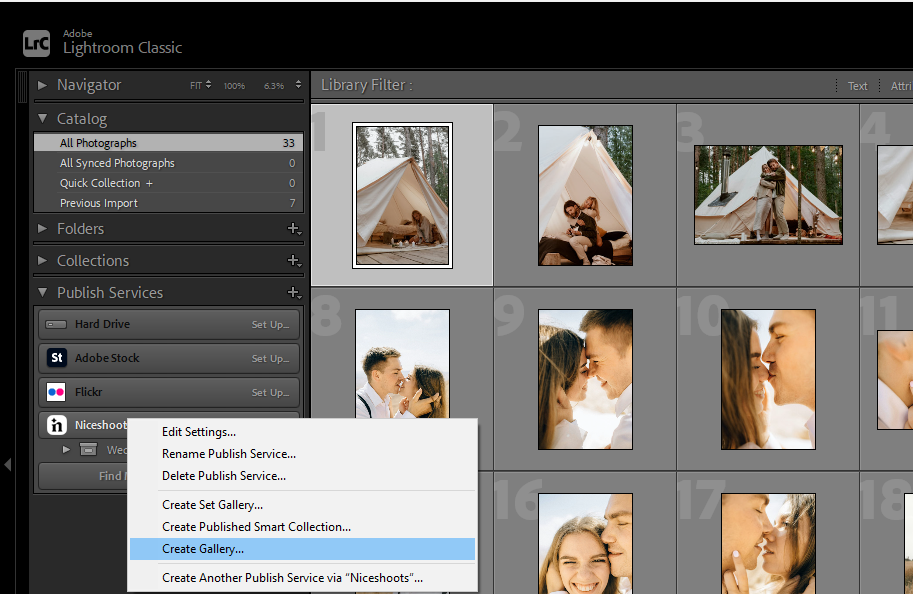
Clique com o botão direito em Niceshoots (ou em uma Gallery) no painel Publish Services para criar novos itens diretamente no Lightroom:
- Create Gallery…: cria uma nova Gallery. Os Sets internos vêm do Preset que você escolher — e não de um “Final Photos” fixo.
- Create Set Gallery…: adiciona um novo Set dentro da Gallery selecionada.
- Ao criar uma Gallery, escolha um preset no campo Niceshoots Preset (o seu preset mais recente já vem pré-selecionado).
Publicando fotos no Niceshoots
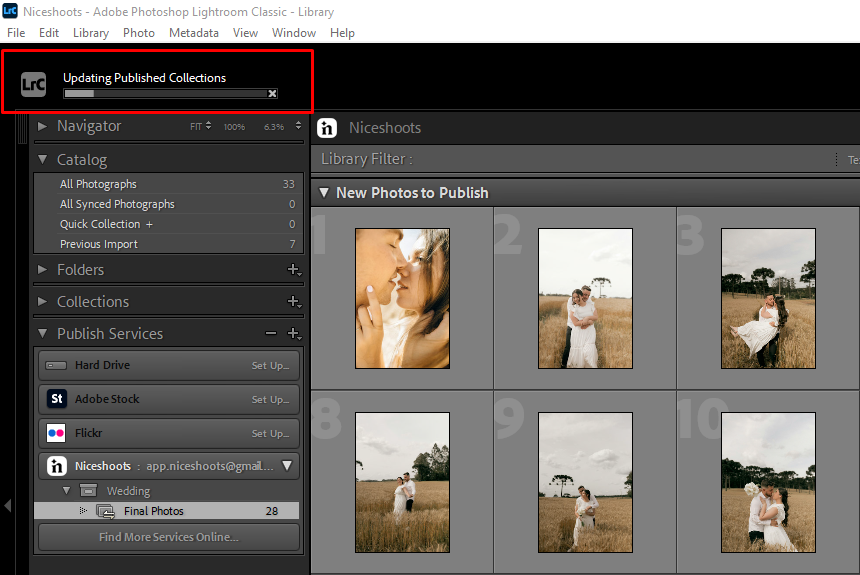
Arraste as fotos para um Set Gallery (um Set dentro da galeria) e clique em Publish. Você verá uma barra de progresso e pode clicar em Cancel para parar.
- Novas fotos são enviadas. Fotos que você já publicou e depois editou são atualizadas no lugar — sem duplicatas.
- Se a galeria de destino foi apagada no Niceshoots, o plugin a recria e envia as fotos para lá.
- Se alguma foto falhar, o plugin mostra uma lista das fotos que falharam com o motivo.
Vinculando fotos que já estão no Lightroom
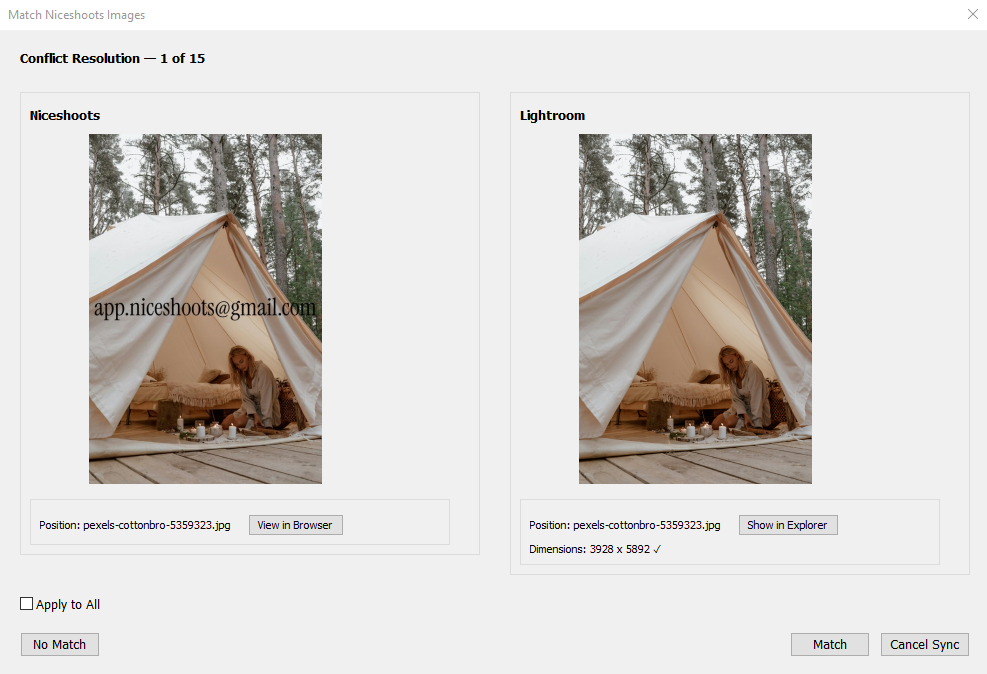
Durante a sincronização, se o Lightroom já tiver fotos com o mesmo nome de fotos no Niceshoots, o plugin abre a janela Match Niceshoots Images para que você confirme — assim você não reenvia fotos que já tem.
- Duas fotos são consideradas a mesma quando seus nomes de arquivo coincidem.
- Você pode pré-visualizar a original (View in Browser / Show in Explorer), usar Apply to All para tratar várias de uma vez, ou Cancel Sync para parar. Fotos confirmadas não serão perguntadas novamente.
Marca d'água & capa — automáticas
- Marca d'água: se a sua galeria tiver uma marca d'água definida no Niceshoots, o plugin a aplica automaticamente ao publicar — nada para ligar ou desligar no Lightroom.
- Capa: a primeira foto que você publicar em uma Gallery sem capa se torna automaticamente a capa. Se a galeria tiver uma marca d'água, a capa também recebe a marca d'água, como as demais fotos. Se a galeria já tiver uma capa, o plugin a mantém.
Renomeando & gerenciando
- Renomeie uma Gallery ou Set com Rename… no menu do botão direito. O novo nome é atualizado no Niceshoots imediatamente.
- Show on Niceshoots abre aquela galeria na web para uma olhada rápida.
Verificando suas configurações de exportação
Se suas fotos estão sendo exportadas muito pequenas, se você quer verificar a qualidade ou a resolução, ou se está apenas curioso para saber como ajustar isso, veja como fazer.
-
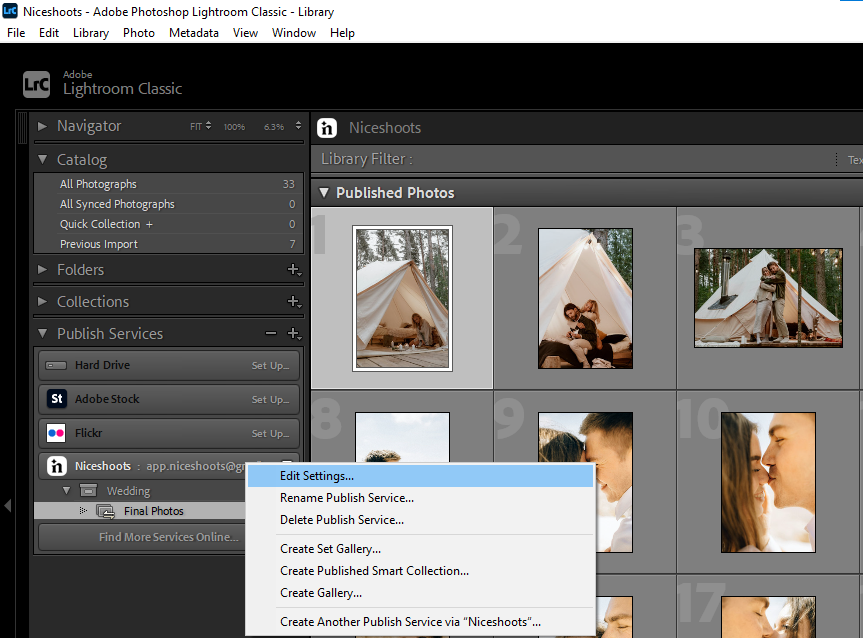
Clique com o botão direito em Niceshoots na aba Publish Services e escolha Edit Settings.
-
Em File Settings e Image Sizing, você pode ver e ajustar a Quality, o Color Space e o tamanho / resolução da imagem. O formato é fixo em JPEG.
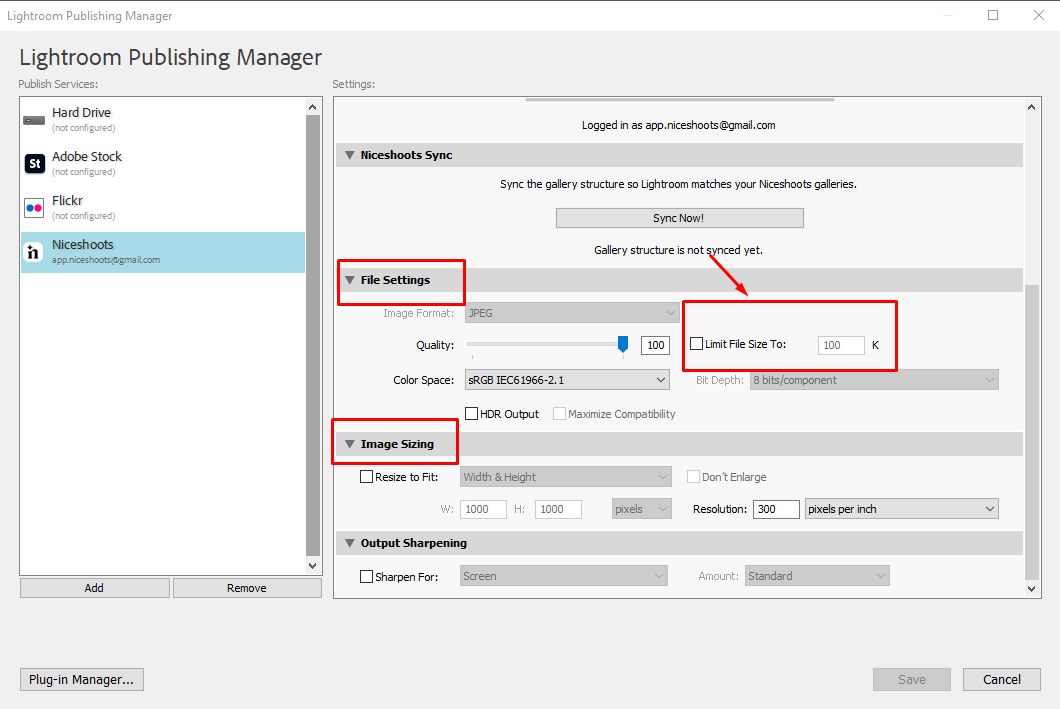
Quando terminar, clique em Save — as configurações se aplicam a todas as exportações futuras.
Por que minhas imagens enviadas parecem diferentes no Niceshoots ou no celular?
Se você percebe uma variação entre as cores das suas imagens no seu computador e no Niceshoots, ou do Niceshoots para o seu dispositivo móvel, isso geralmente significa que suas imagens foram salvas no espaço de cor incorreto.
Recomendamos que você salve suas imagens no espaço de cor sRGB, porque o sRGB é totalmente compatível com todos os dispositivos e impressoras. Espaços de cor maiores que o sRGB (RGB, AdobeRGB ou ProPhotoRGB) são espaços muito amplos e, infelizmente, não são totalmente suportados pela maioria dos sistemas — o que pode alterar suas cores.
Perguntas frequentes
O que é a Niceshoots e por que eu deveria usar?
A Niceshoots torna o agendamento com um fotógrafo simples e sem dor de cabeça. Chega de e-mails intermináveis, DMs e sistemas confusos — agendamentos simples e organizados em poucos cliques!
Posso exigir um sinal para garantir os agendamentos?
Sim! Você pode definir um sinal, e seus clientes pagam na hora em que agendam.
Como funcionam os contratos e questionários online?
Você pode configurar contratos e questionários online, para que seus clientes assinem e respondam sem esforço durante o agendamento.
Posso personalizar minha página de agendamento com a minha marca?
Sim, você pode deixar sua página de agendamento com a cara da sua marca, com suas cores, seu logo e seu próprio domínio.
Como meus clientes agendam uma mini sessão?
Seus clientes agendam uma mini sessão na Niceshoots facilmente: basta escolher um horário e preencher os dados. Rápido e simples!
Posso oferecer adicionais durante o agendamento?
Sim, você pode oferecer adicionais para os clientes escolherem durante o agendamento. É uma ótima forma de aumentar seus ganhos!
A página de agendamento funciona bem no celular?
Sim, a página de agendamento é totalmente adaptada ao celular e funciona igualmente bem em tablets e computadores, facilitando o agendamento de qualquer aparelho.
Como funciona a lista de espera?
Com a lista de espera ativada, se sua mini sessão estiver lotada os clientes podem entrar na fila. A Niceshoots avisa assim que um horário ficar livre.
Foque na sua fotografia. A gente cuida do resto.
Tenha acesso a ferramentas exclusivas para simplificar e elevar os seus agendamentos de fotografia.
Comece grátis-
- Site de agendamento e orçamento
- Pagamentos online
- Parcelamento
- Cobrar sinal
- Aceitar gorjetas
- Contratos online
- Questionário online
- E-mails automáticos
- Agenda
- Lembretes de pagamento e agendamento
- Listas de espera
- Financeiro
- App móvel de notificações
- Cupom de desconto
- Vale-presente
-
- Site otimizado para celular
- Logo e identidade personalizados
- Configurações avançadas de estilo
- Configurações avançadas de SEO
- Google Analytics
- Meta Pixel
- CSS personalizado
- Domínio próprio
-
- Entrega de fotos online
- Favoritos do cliente
- Downloads
- Loja de fotos
- Proteção por marca-d’água
- Galeria com a sua marca
- Permissões de download
- Entrega de fotos online
- Favoritos do cliente
- Downloads
- Loja de fotos
- Proteção por marca-d’água
- Galeria com a sua marca
- Permissões de download