Comment installer & utiliser le plugin Niceshoots pour Lightroom
Le plugin Niceshoots vous permet de téléverser des photos vers Niceshoots directement depuis Lightroom Classic — connectez-vous, synchronisez la structure de vos galeries, puis publiez vos photos avec filigranes et images de couverture automatiques, le tout depuis Lightroom.
-
Dans votre Niceshoots Dashboard, allez dans Management › Integrations et téléchargez le Lightroom Plug-in. Le téléchargement est un fichier
.zip. -
Décompressez le téléchargement et déplacez le dossier
Niceshoots.lrpluginà l'endroit où vous souhaitez le conserver sur votre ordinateur.(Utilisateurs de Safari : le navigateur peut le décompresser automatiquement — dans ce cas, déplacez-le simplement à l'endroit souhaité.)
Installer le Plug-in
-
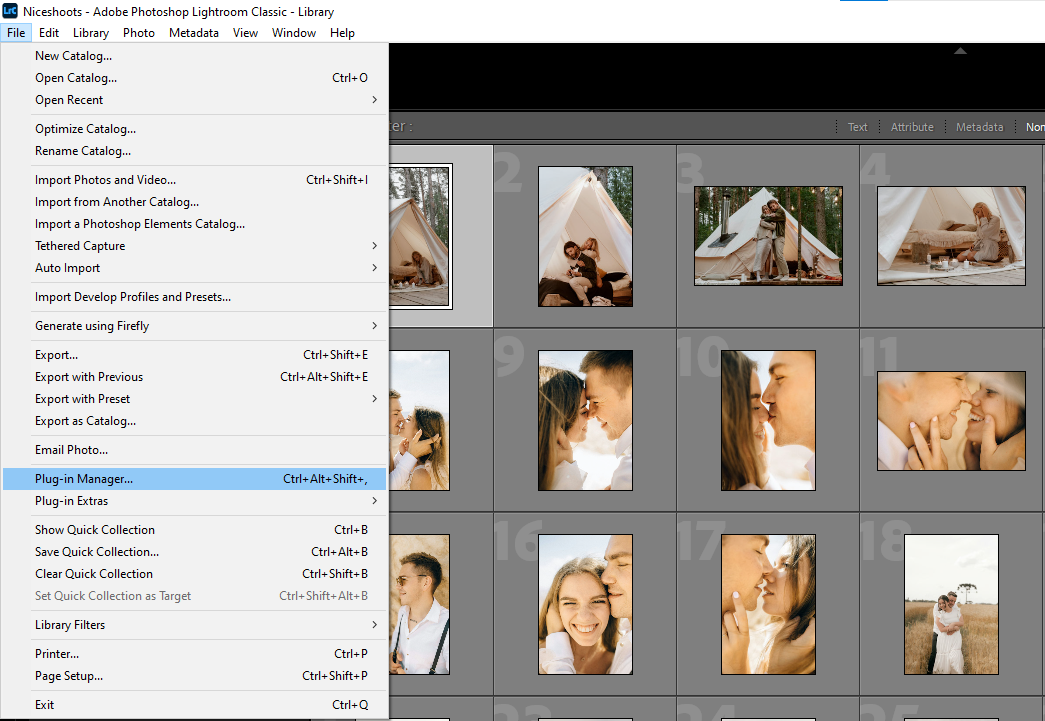
Ouvrez Lightroom Classic et sélectionnez File › Plug-in Manager… (Ctrl + Alt + Shift + , sous Windows, ⌘ + ⌥ + ⇧ + , sur Mac).
-
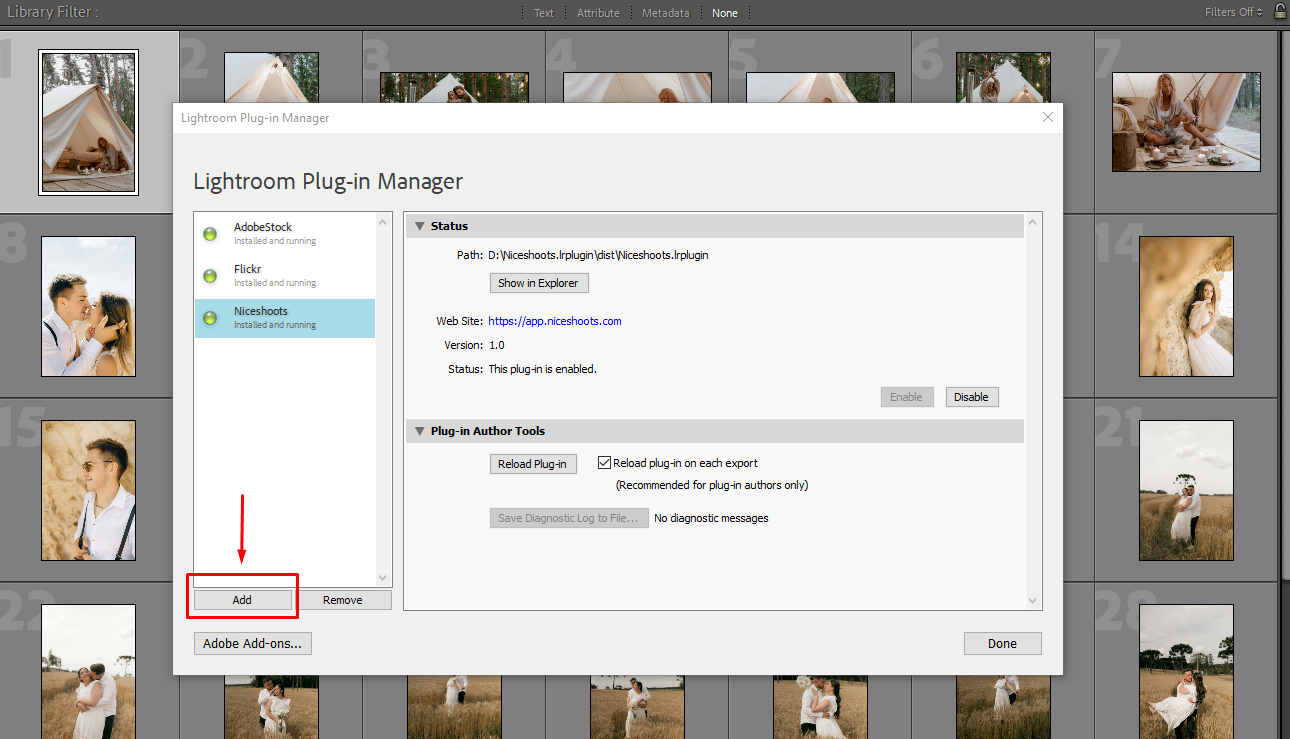
Cliquez sur le bouton Add en bas à gauche de la fenêtre.
 Note : Si vous avez créé votre compte Niceshoots avec Google, définissez un mot de passe Niceshoots sur la page de votre compte à utiliser pour le champ Password lors de la connexion.
 -
Localisez le dossier
Niceshoots.lrpluginque vous venez d'enregistrer, puis cliquez sur Add Plug-in (Windows) / Select Folder (Mac). -
Cliquez sur Done — votre plug-in Niceshoots est installé ! Niceshoots apparaît dans la liste avec un voyant vert et « This plug-in is enabled. » lorsqu'il fonctionne correctement.
Configurer le Plug-in
-
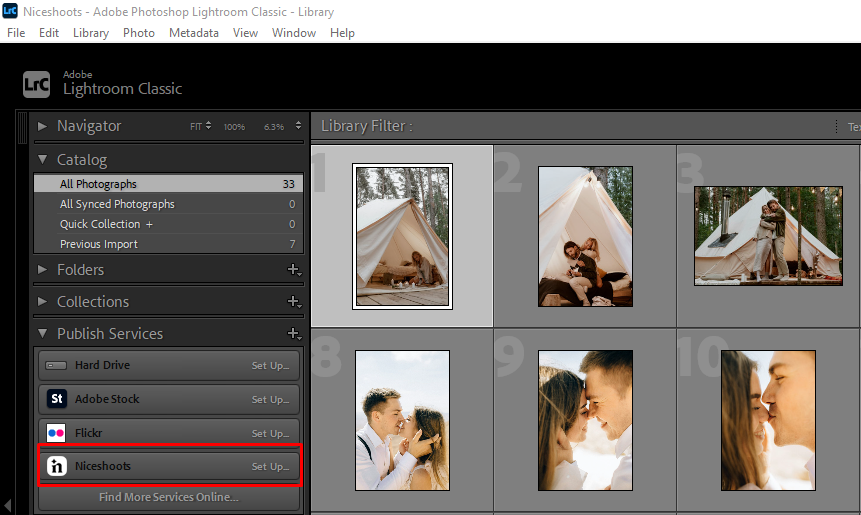
Localisez le plug-in Niceshoots sous l'onglet Publish Services (panneau de gauche, module Library) et cliquez sur Set up… (ou clic droit › Edit Settings… s'il existe déjà).
-
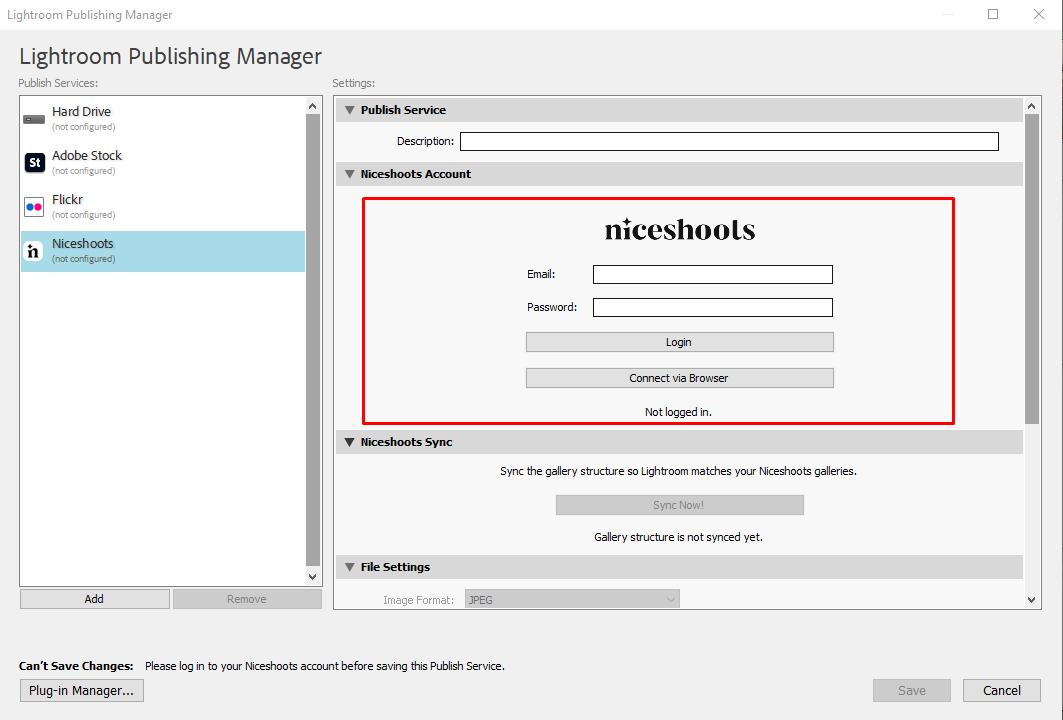
Connectez-vous dans la section Account : saisissez votre Email + Password et cliquez sur Login, ou cliquez sur Connect via Browser pour vous identifier via votre navigateur sans saisir votre mot de passe dans Lightroom. Une fois connecté, la section Account indique avec quel compte vous êtes identifié (« Logged in as … »).
-
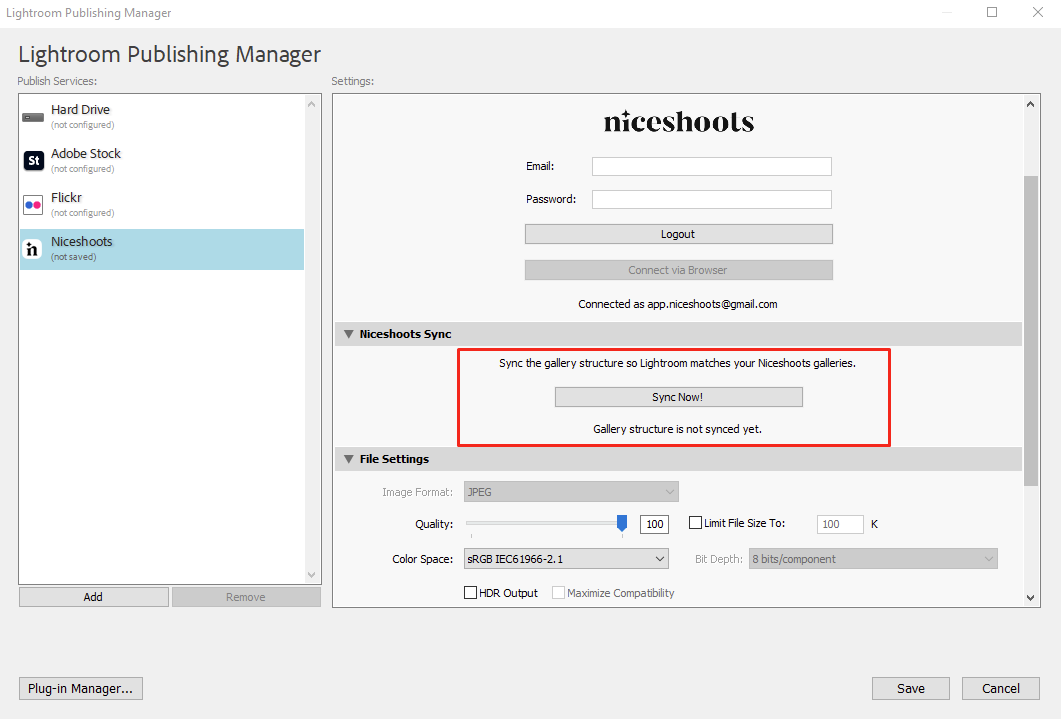
Cliquez sur Sync Now! pour importer la structure de vos galeries depuis Niceshoots dans Lightroom. Cela ne télécharge aucune photo ; mais si Lightroom possède déjà des photos portant le même nom que des photos sur Niceshoots, il vous proposera de les associer (Match) à la bonne galerie (voir Associer des photos existantes).
-
Configurez les autres paramètres d'export selon vos besoins, puis cliquez sur Save.
Synchroniser la structure de vos galeries
Après votre première connexion et votre premier Save, le plugin se synchronise automatiquement. Vous pouvez aussi le relancer à tout moment avec le bouton Sync Now! dans la section Niceshoots Sync des Settings.
- Chaque synchronisation ne fait qu'ajouter de nouvelles galeries ; elle ne supprime jamais les galeries ou les photos que vous possédez déjà.
- Une Gallery contient des Set Galleries (où vous placez vos photos). Les Sets sont créés à partir du Preset que vous choisissez lors de la création de la galerie.
- Si une galerie a été supprimée sur Niceshoots mais existe encore dans Lightroom, le plugin vous demande si vous souhaitez la retirer de Lightroom — vos photos sont conservées.
- Si Lightroom possède déjà des photos portant le même nom que des photos sur Niceshoots, le plugin propose de les associer (Match) à la galerie (voir Associer des photos existantes).
Créer manuellement des Galleries & Sets
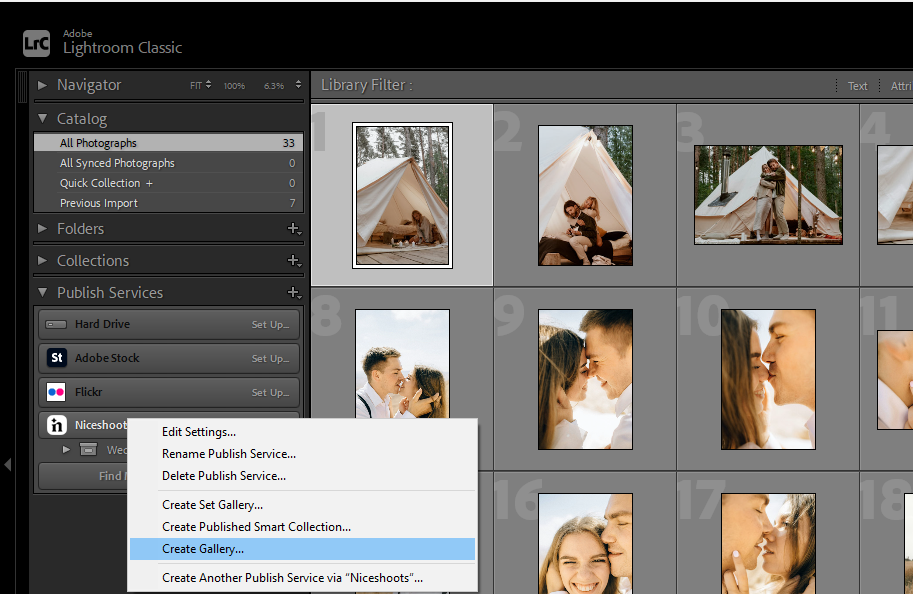
Faites un clic droit sur Niceshoots (ou sur une Gallery) dans le panneau Publish Services pour créer de nouveaux éléments directement dans Lightroom :
- Create Gallery… : crée une nouvelle Gallery. Les Sets qu'elle contient proviennent du Preset que vous choisissez — et non d'un « Final Photos » figé.
- Create Set Gallery… : ajoute un nouveau Set à l'intérieur de la Gallery sélectionnée.
- Lors de la création d'une Gallery, choisissez un preset dans le champ Niceshoots Preset (votre preset le plus récent est présélectionné).
Publier des photos sur Niceshoots
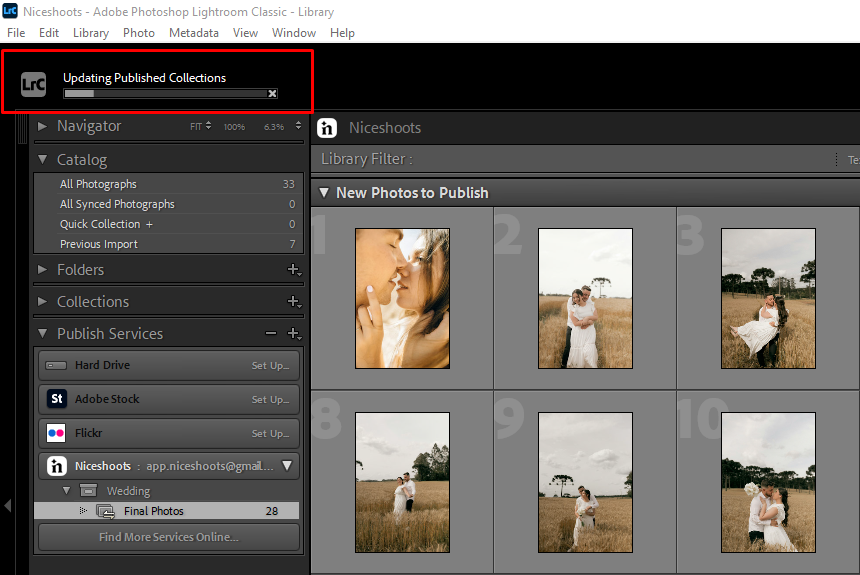
Glissez des photos dans un Set Gallery (un Set à l'intérieur de la galerie), puis cliquez sur Publish. Une barre de progression s'affiche et vous pouvez cliquer sur Cancel pour arrêter.
- Les nouvelles photos sont téléversées. Les photos que vous avez déjà publiées puis modifiées sont mises à jour sur place — sans doublons.
- Si la galerie cible a été supprimée sur Niceshoots, le plugin la recrée et téléverse les photos dedans.
- Si certaines photos échouent, le plugin affiche la liste des photos en échec avec le motif.
Associer des photos déjà présentes dans Lightroom
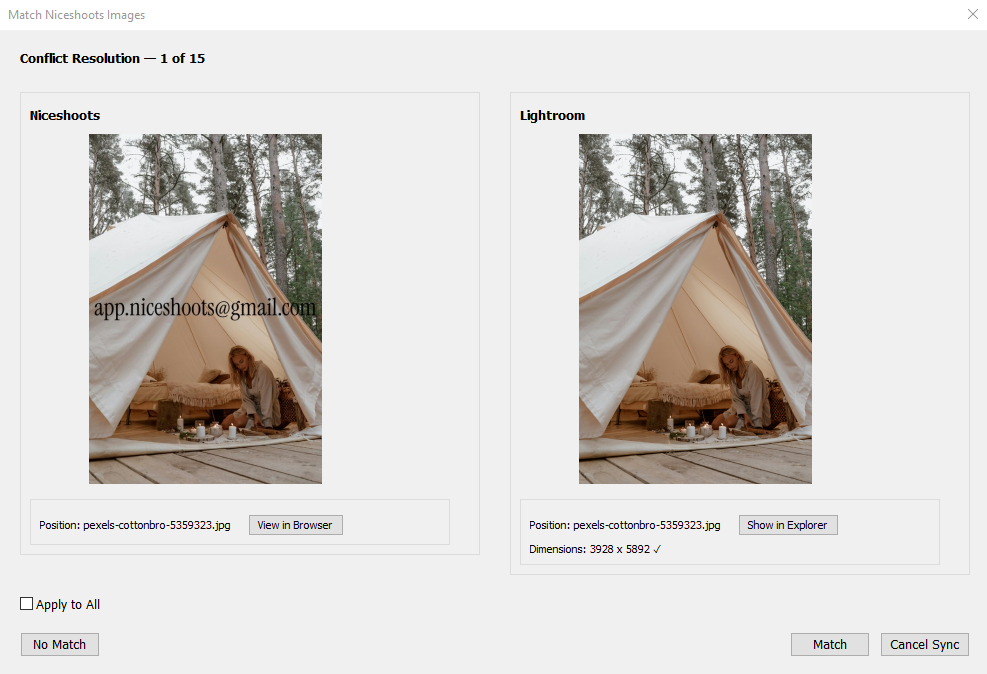
Pendant la synchronisation, si Lightroom possède déjà des photos portant le même nom que des photos sur Niceshoots, le plugin ouvre la fenêtre Match Niceshoots Images afin que vous puissiez confirmer — pour éviter de re-téléverser des photos que vous possédez déjà.
- Deux photos sont considérées comme identiques lorsque leurs noms de fichier correspondent.
- Vous pouvez prévisualiser l'original (View in Browser / Show in Explorer), utiliser Apply to All pour en traiter plusieurs à la fois, ou Cancel Sync pour arrêter. Les photos confirmées ne vous seront plus redemandées.
Filigrane & couverture — automatiques
- Filigrane : si un filigrane est défini pour votre galerie sur Niceshoots, le plugin l'applique automatiquement lors de la publication — rien à activer ni à désactiver dans Lightroom.
- Couverture : la première photo que vous publiez dans une Gallery sans couverture devient automatiquement la couverture. Si la galerie a un filigrane, la couverture est également filigranée, comme les autres photos. Si la galerie possède déjà une couverture, le plugin la conserve.
Renommer & gérer
- Renommez une Gallery ou un Set avec Rename… dans le menu du clic droit. Le nouveau nom est mis à jour sur Niceshoots immédiatement.
- Show on Niceshoots ouvre cette galerie sur le web pour un aperçu rapide.
Vérifier vos paramètres d'export
Si vos photos sont exportées trop petites, si vous souhaitez vérifier la qualité ou la résolution, ou si vous êtes simplement curieux de savoir comment l'ajuster, voici la marche à suivre.
-
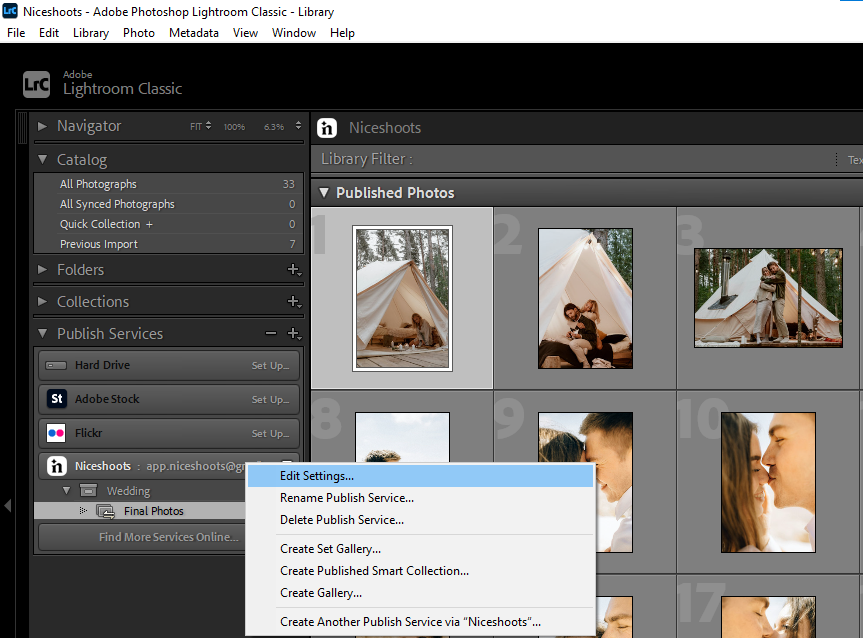
Faites un clic droit sur Niceshoots sous l'onglet Publish Services et choisissez Edit Settings.
-
Dans File Settings et Image Sizing, vous pouvez consulter et ajuster la Quality de l'image, l'espace colorimétrique (Color Space) et la taille / résolution. Le format est fixé à JPEG.
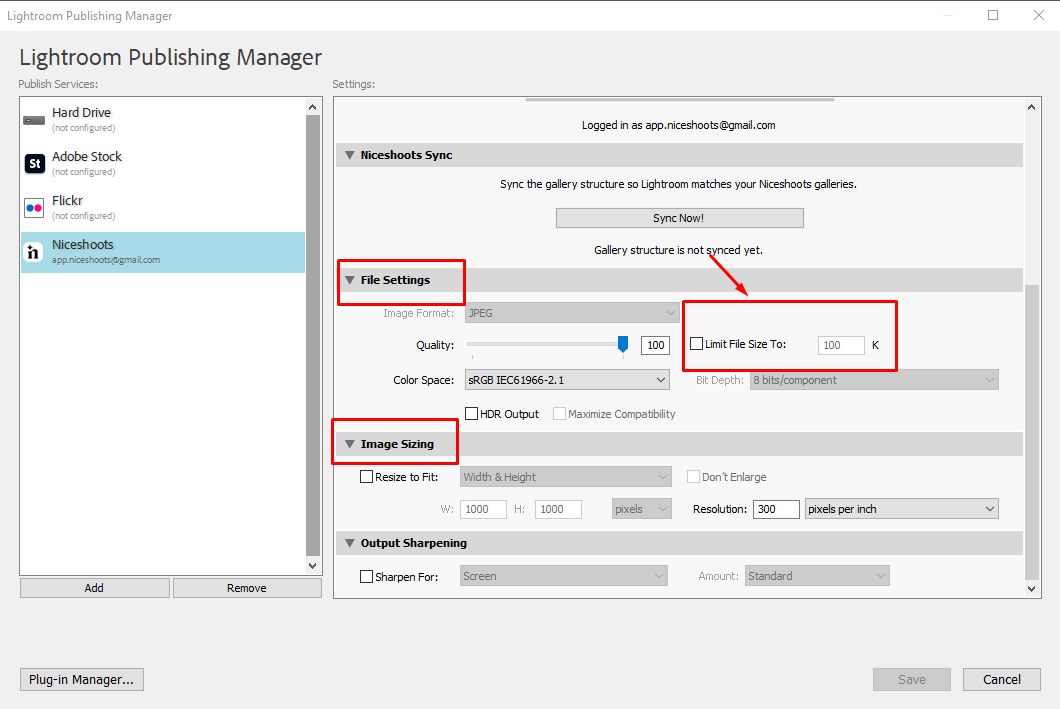
Lorsque vous avez terminé, cliquez sur Save — les paramètres s'appliquent à tous les exports futurs.
Pourquoi mes images mises en ligne s'affichent-elles différemment sur Niceshoots ou sur mobile ?
Si vous constatez une différence de couleurs entre vos images sur votre ordinateur et sur Niceshoots, ou entre Niceshoots et votre appareil mobile, cela signifie généralement que vos images ont été enregistrées dans un espace colorimétrique incorrect.
Nous vous recommandons d'enregistrer vos images dans l'espace colorimétrique sRGB, car le sRGB est parfaitement pris en charge par tous les appareils et toutes les imprimantes. Les espaces colorimétriques plus larges que le sRGB (RGB, AdobeRGB ou ProPhotoRGB) sont très étendus et, malheureusement, ne sont pas entièrement pris en charge par la plupart des systèmes — ce qui peut décaler vos couleurs.
Questions fréquentes
Qu’est-ce que Niceshoots et pourquoi l’utiliser ?
Niceshoots rend la réservation d’un photographe simple et sans tracas. Fini les e-mails interminables, les DM et les systèmes confus — des réservations simples et fluides en quelques clics !
Puis-je exiger un acompte pour sécuriser les réservations ?
Oui ! Vous pouvez fixer un acompte, et vos clients le règlent au moment même de la réservation.
Comment fonctionnent les contrats et questionnaires en ligne ?
Vous pouvez mettre en place des contrats et des questionnaires en ligne, pour que vos clients signent et répondent sans effort pendant la réservation.
Puis-je personnaliser ma page de réservation à mon image ?
Oui, vous pouvez adapter votre page de réservation à votre marque avec vos couleurs, votre logo et votre propre domaine.
Comment mes clients réservent-ils une mini session ?
Vos clients réservent facilement une mini session sur Niceshoots : il leur suffit de choisir un créneau et de renseigner leurs informations. Rapide et simple !
Puis-je proposer des options pendant la réservation ?
Oui, vous pouvez facilement proposer des options que vos clients choisissent pendant la réservation. Un excellent moyen d’augmenter vos revenus !
La page de réservation est-elle adaptée au mobile ?
Oui, la page de réservation est entièrement adaptée au mobile, et fonctionne tout aussi bien sur tablette et sur ordinateur : vos clients réservent depuis n’importe quel appareil.
Comment fonctionne la liste d’attente ?
Si vous activez la liste d’attente et que votre mini session est complète, vos clients peuvent s’y inscrire. Niceshoots les prévient dès qu’un créneau se libère.
Concentrez-vous sur la photo. On s’occupe du reste.
Accédez à des outils exclusifs pour simplifier et sublimer vos réservations photo.
Commencer gratuitement-
- Site de réservation et de demande
- Paiements en ligne
- Échéancier de paiement
- Encaisser un acompte
- Accepter les pourboires
- Contrats en ligne
- Questionnaire en ligne
- E-mails automatiques
- Calendrier
- Rappels de paiement et de réservation
- Listes d’attente
- Finances
- Application mobile de notifications
- Code promo
- Carte cadeau
-
- Site optimisé pour mobile
- Logo et identité personnalisés
- Réglages de style avancés
- Réglages SEO avancés
- Google Analytics
- Meta Pixel
- CSS personnalisé
- Domaine personnalisé
-
- Livraison des photos en ligne
- Favoris du client
- Téléchargements
- Boutique photo
- Protection par filigrane
- Galerie à votre image
- Autorisations de téléchargement
- Livraison des photos en ligne
- Favoris du client
- Téléchargements
- Boutique photo
- Protection par filigrane
- Galerie à votre image
- Autorisations de téléchargement